Um misturador de emojis para cada conversa
Às vezes um emoji só não conta a história inteira. Juntar emojis permite combinar uma expressão, um objeto e um detalhe em uma imagem para mandar aos amigos. Experimente o cachorro cercado de fogo para dizer «tá tudo bem» ou lágrimas com confete para comemorar. O misturador de emojis mostra o resultado enquanto você troca as peças, sem exigir cadastro. Dá para combinar emojis em diferentes posições, escrever uma frase curta e guardar o arquivo para usar em conversas ou publicações.
O resultado é uma imagem estática: ela não altera o teclado nem cria um caractere Unicode. Você pode escolher um fundo transparente e usar o arquivo como qualquer outra imagem. A fonte do aparelho mostra os desenhos disponíveis no seu sistema; a opção Twemoji usa imagens comuns entre dispositivos e ajuda a exibir bandeiras no Windows.
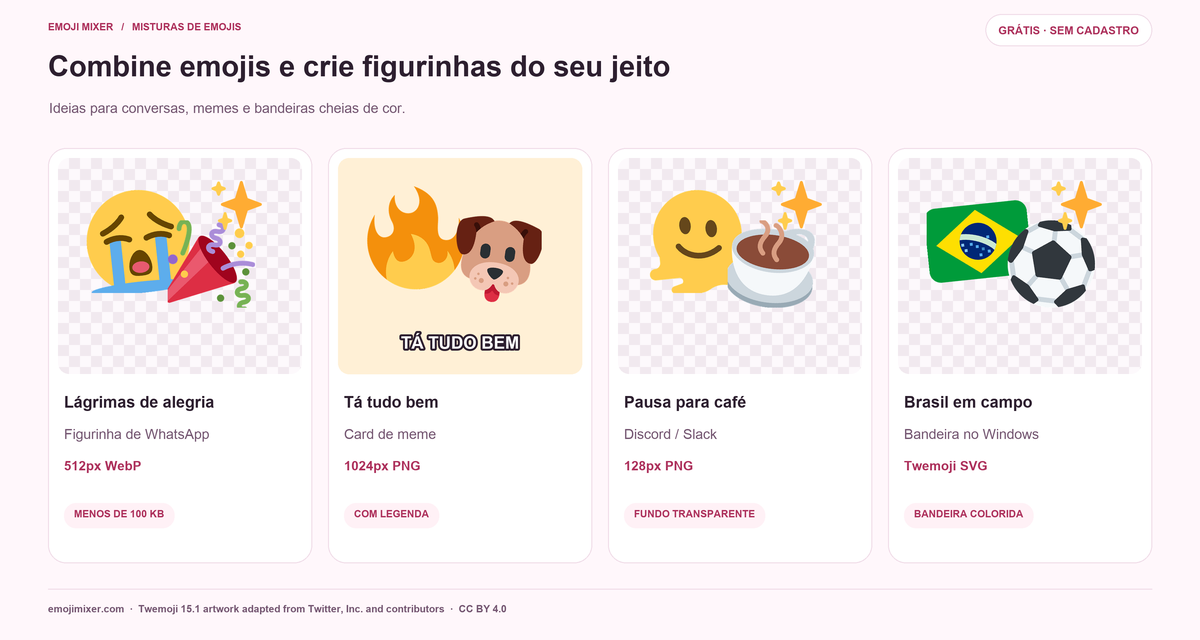
Arte: Twemoji 15.1, Twitter, Inc. e colaboradores · CC BY 4.0 · composição modificada.
Como combinar emojis em cinco passos
- Selecione a primeira posição e busque palavras como gato, fogo, café, coração ou caveira. A busca também aceita inglês, e você pode colar um emoji do teclado se ele não estiver na lista.
- Escolha o segundo emoji e, se quiser, acrescente um terceiro. Toque no cadeado de qualquer posição para mantê-la enquanto experimenta outras combinações aleatórias.
- Escolha a fonte do aparelho ou Twemoji SVG e teste os seis tipos de composição. Você pode dividir a imagem, destacar uma figurinha, montar um card de meme ou criar um emblema.
- Escolha fundo transparente ou colorido. Escreva até 40 caracteres, ajuste o tamanho de cada peça, espelhe um emoji e altere a escala, o espaço ou a inclinação da composição.
- Selecione PNG, WebP ou SVG e um dos tamanhos disponíveis. Veja o peso exibido abaixo da prévia e baixe o arquivo. O link da mistura guarda os ajustes para outra pessoa abrir e editar.
Seis ideias para começar
Cada link abre uma mistura nesta página em português. Troque as peças à vontade ou fixe uma delas com o cadeado para descobrir outras combinações.
- 🫠☕✨ Pausa para café
- 😭🎉✨ Lágrimas de alegria
- 🔥🐶 Tá tudo bem
- 🧠⚡💯 Modo gênio
- 🐱👑⭐ Gato com coroa
- 🇧🇷⚽✨ Brasil em campo
Você não precisa decorar suas escolhas. As miniaturas mostram composições desenhadas na hora, e o histórico recente fica guardado neste navegador. É possível apagá-lo no próprio estúdio. Ao compartilhar um link, lembre-se de que quem o receber poderá ver os emojis e o texto da receita.
Tamanhos para WhatsApp e outras plataformas
| Destino | Ajuste inicial | Antes de enviar |
|---|---|---|
| Figurinhas para WhatsApp | 512×512 WebP | Confira se o arquivo tem menos de 100 KB |
| Telegram | 512px PNG ou WebP | Siga as instruções de @Stickers |
| Discord | 128px para emoji; 320px para figurinha | Confira as regras do servidor |
| Instagram Stories | 1024px PNG transparente | Ajuste a posição no story |
Para WhatsApp, selecione WebP e 512px. O estúdio testa várias qualidades automaticamente e informa o tamanho real. Se uma imagem complexa continuar acima do limite, altere a composição ou reduza o tamanho e confira novamente. Salvar o arquivo não cria um pacote de figurinhas automaticamente: siga também o processo do aplicativo ou da ferramenta de pacotes que você usar. Os requisitos podem mudar, portanto vale consultar as instruções atuais do destino.
No Telegram, prepare uma imagem quadrada e use @Stickers para montar seu pacote. Para Discord, uma figura simples e contrastante costuma funcionar melhor em tamanho pequeno. Nos Stories, o PNG transparente pode ser colocado sobre uma foto ou vídeo; ajuste a posição na tela de edição. Para mandar como imagem comum em uma conversa, basta anexar o arquivo salvo no celular ou computador.
Bandeiras também rendem boas misturas: combine a bandeira do Brasil com uma bola e brilhos para celebrar uma partida. Se o Windows mostrar letras no lugar da bandeira, escolha Twemoji. O resultado é uma imagem da bandeira; ele não modifica o teclado nem garante que todos os aparelhos tenham o mesmo desenho instalado.
Se for preparar várias figurinhas para uma mesma conversa, mantenha um estilo visual parecido entre elas. Escolha uma paleta, preserve uma margem ao redor dos desenhos e confira cada arquivo em tamanho pequeno. Testar o resultado dentro do aplicativo ajuda a perceber detalhes que ficam claros na tela grande, mas desaparecem quando a figurinha é exibida na conversa.
Como salvar, compartilhar e usar suas criações
No Safari do iPhone, toque em Compartilhar / Salvar no celular e depois em Salvar imagem para guardar um PNG no app Fotos. Se o fundo aparecer preto ao colar pela área de transferência, use esse caminho e anexe o arquivo salvo. Arquivos WebP ou SVG também podem ser baixados e abertos no app Arquivos. No Android, escolha Baixar ou use o menu de compartilhamento para selecionar o destino. No computador, copie a imagem para colar em outro lugar ou baixe o arquivo para guardar.
A composição, a legenda e a imagem são processadas localmente no navegador; o conteúdo criado não é enviado ao servidor. A fonte do aparelho funciona sem internet. Já o Twemoji precisa carregar suas imagens pela rede, e uma falha pode fazer o navegador usar a fonte do sistema. O link contém os ajustes depois de #; compartilhe-o apenas com quem pode ver a receita. O site pode registrar estatísticas gerais de acesso e dados básicos de segurança, conforme explicado na política de privacidade.
Para saber mais, veja os guias em inglês de emojis para Discord e figurinhas para WhatsApp, a lista de emojis e as bandeiras por região. Há também páginas em inglês sobre licenças e privacidade. O Twemoji usa CC BY 4.0: no uso comercial, inclua o crédito e indique as alterações; o botão de crédito prepara esse texto. Fontes do aparelho seguem condições próprias, que devem ser verificadas separadamente.